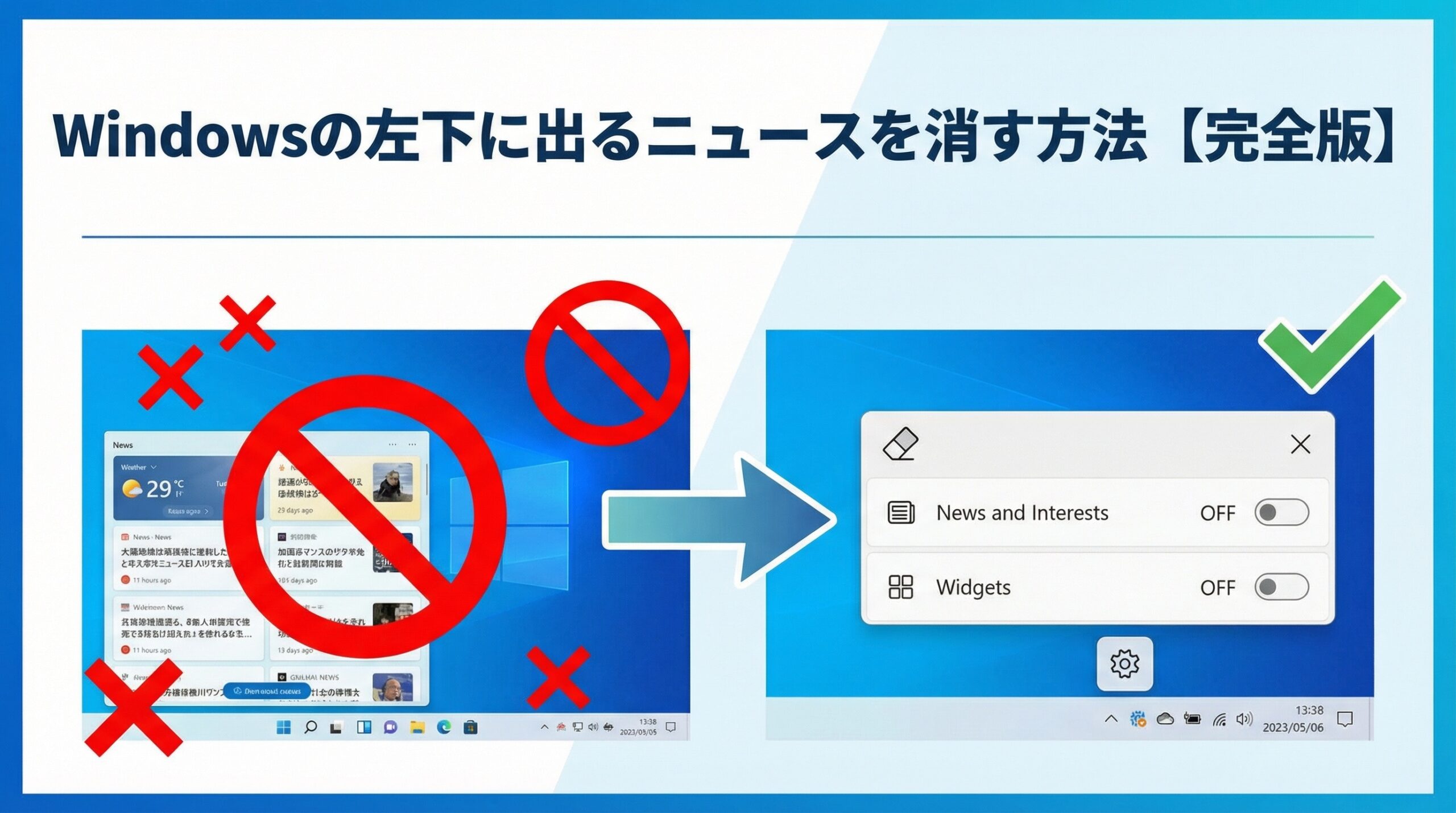
Windowsのパソコンを使っていると、画面の左下にニュースや天気の情報がいきなり表示されて驚いた経験はないでしょうか。
タスクバーのあたりにマウスを持っていっただけで、勝手にニュースが表示されるあの機能、正直なところ邪魔に感じている方も多いかと思います。
Windows11ではウィジェット、Windows10ではニュースと関心事項という名前で呼ばれるこの機能は、デスクトップのニュースをポップアップのように非表示にしたいというニーズがとても多いんですよね。
特にWindows11で勝手にニュースが表示される現象や、左下の天気アイコンから展開されるニュース速報が消えないといった悩みは、検索でもかなり見かけます。
右下に出る新着ニュースの通知も含めて、この記事ではそうしたタスクバー周りのニュース表示をすっきり消す方法をまとめました。
Windows10とWindows11の両方に対応しているので、ぜひ自分の環境に合った手順を試してみてください。
ポイント
- Windows11のウィジェットでニュースや天気を非表示にする具体的な手順
- Windows10のニュースと関心事項を無効にする方法
- デスクトップやタスクバーのニュースポップアップが消えないときの対処法
- ニュースを消した後に天気だけ残すなどの応用的な個人用設定
Windowsの左下に出るニュースを消す方法を徹底解説
ここでは、Windows11とWindows10のそれぞれについて、左下に表示されるニュースを消すための基本的な手順を解説していきます。
OSのバージョンによって操作方法が異なるので、まずは自分のパソコンがどちらなのかを確認してから進めてくださいね。
あわせて、デスクトップ上のポップアップや右下の通知が消えないケースの対処法もカバーしています。
Windows11のウィジェットで勝手にニュースが表示される原因
Windows11を使っていて、画面の左下に突然ニュースや天気の情報がバーッと広がった経験がある方は多いんじゃないかなと思います。
これはウィジェットという機能が原因です。
Windows11では、タスクバーの左側に天気のアイコンが常駐していて、そこにマウスカーソルを近づけるだけでウィジェットパネルが自動的に開く仕組みになっています。
このパネルの中にニュースフィードが組み込まれているため、意図せずマウスが触れてしまうと勝手にニュースが表示されるわけですね。
特に厄介なのが、マウスホバーだけで開いてしまうという点です。
クリックしたわけでもないのに大きなパネルが画面を覆うので、作業中に突然表示されると集中が途切れてしまいます。
この挙動はWindows11のデフォルト設定で有効になっているため、自分で設定を変更しない限りずっと続きます。
ウィジェット機能自体はMicrosoftが情報提供のために用意したものですが、業務用途やシンプルなデスクトップ環境を好む方にとっては不要なケースが大半です。
次の見出しで具体的な消し方を説明していきますね。
Windows10のタスクバーに出るニュースと関心事項とは
Windows10の場合は、ウィジェットではなくニュースと関心事項という名称の機能がタスクバーに搭載されています。
タスクバーの右側寄りに天気のアイコンやテキストが表示されていて、そこにマウスを乗せるとニュースフィードがポップアップのように展開されます。
この機能は2021年頃のWindows Updateで追加されたもので、アップデート後に突然画面にニュースが出てくるようになったという報告が一気に増えました。
特に設定を変えていないのにいきなり表示されるので、ウイルスかと不安になった方もいたようです。
仕組みとしてはWindows11のウィジェットと似ていますが、操作手順がやや異なります。
Windows10ではタスクバーの右クリックメニューから直接無効にできるので、実はWindows11よりも手順がシンプルだったりします。
Windows11で左下の天気やニュースを消すタスクバー設定
Windows11でタスクバーの左下に出るニュースや天気を消すには、タスクバーの設定からウィジェットをオフにするのが最も確実な方法です。
手順はとてもシンプルなので、パソコン操作に慣れていない方でも数十秒で完了します。
手順
まず、タスクバーの何もアイコンが表示されていない部分を右クリックしてください。
メニューが表示されるので、その中から「タスクバーの設定」をクリックします。
設定画面が開いたら、「タスクバー項目」という欄を探してください。
そこに「ウィジェット」という項目があるので、スイッチを「オフ」に切り替えます。
これだけで、左下の天気アイコンごとニュースの表示が消えます。
別のルートとしては、スタートメニューから「設定」を開き、「個人用設定」→「タスクバー」と進んでも同じ画面にたどり着けます。
どちらの方法でも結果は同じなので、やりやすい方で進めてください。
ウィジェットをオフにすると、ニュースだけでなく天気の表示も一緒に消えます。
天気だけ残したい場合は、後述の応用設定を参考にしてください。
Windows10でニュースと関心事項を無効にする手順
Windows10の場合は、タスクバーの右クリックメニューから直接操作できます。
手順がとてもわかりやすいので、こちらもすぐに終わりますよ。
手順
タスクバー上の何も表示されていない場所、もしくは天気アイコンの上で右クリックしてください。
表示されたメニューの中に「ニュースと関心事項」という項目があるので、そこにマウスを合わせます。
サブメニューが展開されるので、「無効にする」をクリックすれば完了です。
これでタスクバーから天気アイコンが消え、マウスホバーによるニュースのポップアップ表示もなくなります。
なお、完全に無効にするのではなく、マウスを乗せたときの自動展開だけを止めたいという場合は、「無効にする」の代わりに同じメニューにある「ホバーで開く」のチェックを外す方法もあります。
この場合、天気アイコンは残りますが、クリックしない限りニュースは表示されなくなります。
この設定はMicrosoftの公式サポートでも案内されています。
詳しくはMicrosoft公式サポート「ニュースや興味を持って最新の状態に保つ」をご確認ください。
デスクトップのニュースポップアップを非表示にする方法
タスクバーのウィジェットやニュースと関心事項とは別に、デスクトップ上にニュースのポップアップ通知が表示されるケースもあります。
これはWindowsの「通知」機能やMicrosoft Edgeの通知設定が原因になっていることが多いです。
Windowsの通知が原因の場合は、「設定」→「システム」→「通知」と進んで、通知のスイッチをオフにしてください。
すべての通知をまとめてオフにすることもできますし、特定のアプリからの通知だけを個別にオフにすることも可能です。
Microsoft Edgeが原因の場合は、Edgeの設定画面から「Cookieとサイトのアクセス許可」→「通知」と進み、ニュース系のサイトからの通知を許可していないか確認してみてください。
意図せず「許可」をクリックしてしまっていると、デスクトップにニュース通知が飛んでくるようになります。
また、Windowsのおすすめ機能として広告的な通知が表示されるケースもあります。
この場合は「設定」→「システム」→「通知」の中にある「追加の設定」を展開し、「更新の後と、サインイン時に~」「Windowsを最大限に活用するための~」などのチェックを外すと改善されることがあります。
Windows11の右下の新着ニュースが消えないときの対処法
ウィジェットをオフにしたのに、画面の右下にニュース通知がポップアップで表示され続けるという症状に悩まされている方もいるかもしれません。
この場合、ウィジェットとは別の仕組みで通知が出ている可能性が高いです。
まず疑うべきはMicrosoft Edgeのニュースフィード通知です。
Edgeはバックグラウンドで動作していることがあり、新しいニュースが配信されると右下にトースト通知を表示します。
Edgeの設定から「システムとパフォーマンス」→「Microsoft Edgeが終了してもバックグラウンド拡張機能とアプリの実行を続行する」をオフにすると、この通知が止まることがあります。
次に確認したいのが、Windows自体の通知設定です。
「設定」→「システム」→「通知」で、「Microsoft Start」や「ニュース」といったアプリの通知がオンになっていないかチェックしてみてください。
通知を一括オフにすると、Windows Updateの通知やセキュリティに関する重要な通知も届かなくなる場合があります。
個別にオフにして、必要な通知は残しておくのがおすすめです。
これらの設定をひと通り見直しても改善しない場合は、サードパーティのソフトウェアが通知を出している可能性も考えられます。
最近インストールしたアプリがないか振り返ってみてください。
Windowsの左下のニュースを消す際の注意点と応用設定
ニュースを消す基本手順がわかったところで、ここからはもう少し踏み込んだ内容に入ります。
天気だけ残したい場合の設定や、グループポリシーで設定が戻ってしまうケース、Windows10とWindows11の操作手順の違いなど、知っておくと役立つポイントをまとめています。
ウィジェットをオフにしても天気だけ残す個人用設定
ニュースは不要だけど天気の表示だけはタスクバーに残しておきたい、という方は多いかなと思います。
Windows11の場合、タスクバーのウィジェットを完全にオフにしてしまうと天気表示も一緒に消えてしまうので、少し工夫が必要です。
方法としては、ウィジェット自体はオンのまま、ウィジェットパネル内のニュースフィードを非表示にするというやり方があります。
ウィジェットパネルを開いた状態で、ニュース記事の右上に表示される「×」や「…」アイコンをクリックし、「この種類のストーリーを減らす」「このトピックに関心がない」などを選択していくと、ニュースの表示を減らしていくことができます。
ただし、この方法はニュースを完全にゼロにできるわけではなく、あくまでフィードの内容を調整するものです。
完全に消したい場合はウィジェットパネルの設定画面から「ニュースフィードを表示」のオプションを探して切り替えてみてください。
Windows11のバージョンやアップデート状況によって設定項目が変わることがあるので、見つからない場合はOSを最新の状態に更新してから再度試すのがおすすめです。
Windows10の場合は、ニュースと関心事項のメニューで「アイコンのみを表示」を選ぶと、天気アイコンだけがタスクバーに残り、ニュースフィードはクリックしたときだけ開く形にできます。
タスクバーのニュース速報通知だけを消す方法
タスクバーに表示されるニュース速報のバッジ通知や、トースト通知だけをピンポイントで止めたいという場合もあるかと思います。
ニュースの機能自体は使いたいけど、速報でいちいち通知されるのは困るというケースですね。
Windows11では、ウィジェットの設定画面からニュース速報の通知をオフにすることができます。
タスクバーのウィジェットアイコンをクリックしてパネルを開き、右上の歯車アイコンから「通知の設定」に進んでください。
そこで速報ニュースの通知をオフに切り替えられます。
Windows10の場合は、ニュースと関心事項の中に通知のオン・オフを切り替えるオプションがあります。
天気アイコンを右クリックして「ニュースと関心事項」のメニューを開き、設定から通知関連の項目を確認してみてください。
いずれの場合も、通知だけをオフにしてニュースフィード自体はそのまま残せるので、必要なときだけ自分のタイミングでニュースを確認したい方にはこの方法がちょうどいいかなと思います。
ウィジェット非表示がグループポリシーで戻る場合の対策
会社支給のパソコンや法人環境で使っている場合、自分でウィジェットをオフにしても再起動後やWindows Update後に設定が元に戻ってしまうことがあります。
これはグループポリシーや組織のIT管理によって設定が制御されているケースです。
Windows 10 ProやWindows 11 Proエディション以上であれば、ローカルグループポリシーエディター(gpedit.msc)を使って恒久的に無効化できます。
「コンピューターの構成」→「管理用テンプレート」→「Windowsコンポーネント」→「ニュースと興味」の中にある「タスクバーのニュースと興味を有効にする」を「無効」に設定することで、ユーザー側では変更できない形で機能を止められます。
グループポリシーの変更はシステム全体に影響を及ぼす可能性があります。
会社のパソコンの場合は必ずIT管理者に確認してから操作してください。
個人のパソコンでも、変更内容を把握したうえで慎重に進めることをおすすめします。
Homeエディションの場合はグループポリシーエディターが使えないため、レジストリを編集する方法もあります。
ただし、レジストリの操作は誤るとシステムに深刻な影響を与えるリスクがあるので、基本的にはタスクバーの設定画面からオフにする方法を推奨します。
どうしてもレジストリを触る必要がある場合は、事前にバックアップを取ったうえで自己責任で進めてください。
Windows10とWindows11で操作手順が違う点の比較
ここまで読んでいただいた方はお気づきかもしれませんが、Windows10とWindows11ではニュースを消す操作手順がそれなりに異なります。
混乱しやすいポイントを整理しておきますね。
| 項目 | Windows10 | Windows11 |
|---|---|---|
| 機能の名称 | ニュースと関心事項 | ウィジェット |
| 表示される場所 | タスクバー右側寄り | タスクバー左下 |
| 非表示にする操作 | タスクバー右クリック→ニュースと関心事項→無効にする | タスクバー右クリック→タスクバーの設定→ウィジェットをオフ |
| 天気だけ残す方法 | アイコンのみを表示を選択 | ウィジェット内でニュースフィードを調整 |
| ホバー展開の制御 | ホバーで開くのチェックを外す | 設定画面から切り替え |
最も大きな違いは、Windows10ではタスクバーの右クリックメニューから直接「無効にする」を選べるのに対し、Windows11では設定アプリを経由する必要がある点です。
Windows11の方が一手順多いですが、難しい操作ではないので迷うことは少ないかなと思います。
また、Windows10のニュースと関心事項はすでにサポート終了が近づいているOSの機能であるため、今後のアップデートで挙動が変わる可能性もあります。
長期的にはWindows11への移行も視野に入れつつ、現時点での設定を把握しておくのが安心ですね。
Windowsの左下のニュースを消して快適な環境を作ろう
ここまで、Windowsの左下に表示されるニュースを消すための方法を、Windows10とWindows11の両方に分けてお伝えしてきました。
基本的には、Windows11ならタスクバーの設定でウィジェットをオフ、Windows10ならタスクバー右クリックからニュースと関心事項を無効にする、という操作だけでニュースの表示は止まります。
それでも消えない場合は、通知の設定やMicrosoft Edgeのバックグラウンド動作も見直してみてください。
パソコンは毎日使うものなので、不要な情報がいちいち表示されるのは想像以上にストレスになります。
今回紹介した設定は数十秒から数分で終わるものばかりなので、気になっていた方はこの機会にサクッと済ませてしまうのがおすすめです。
なお、OSのバージョンやアップデート状況によって設定画面の項目名や位置が変わることがあります。
正確な情報はMicrosoftの公式サポートページで最新の手順を確認するようにしてくださいね。