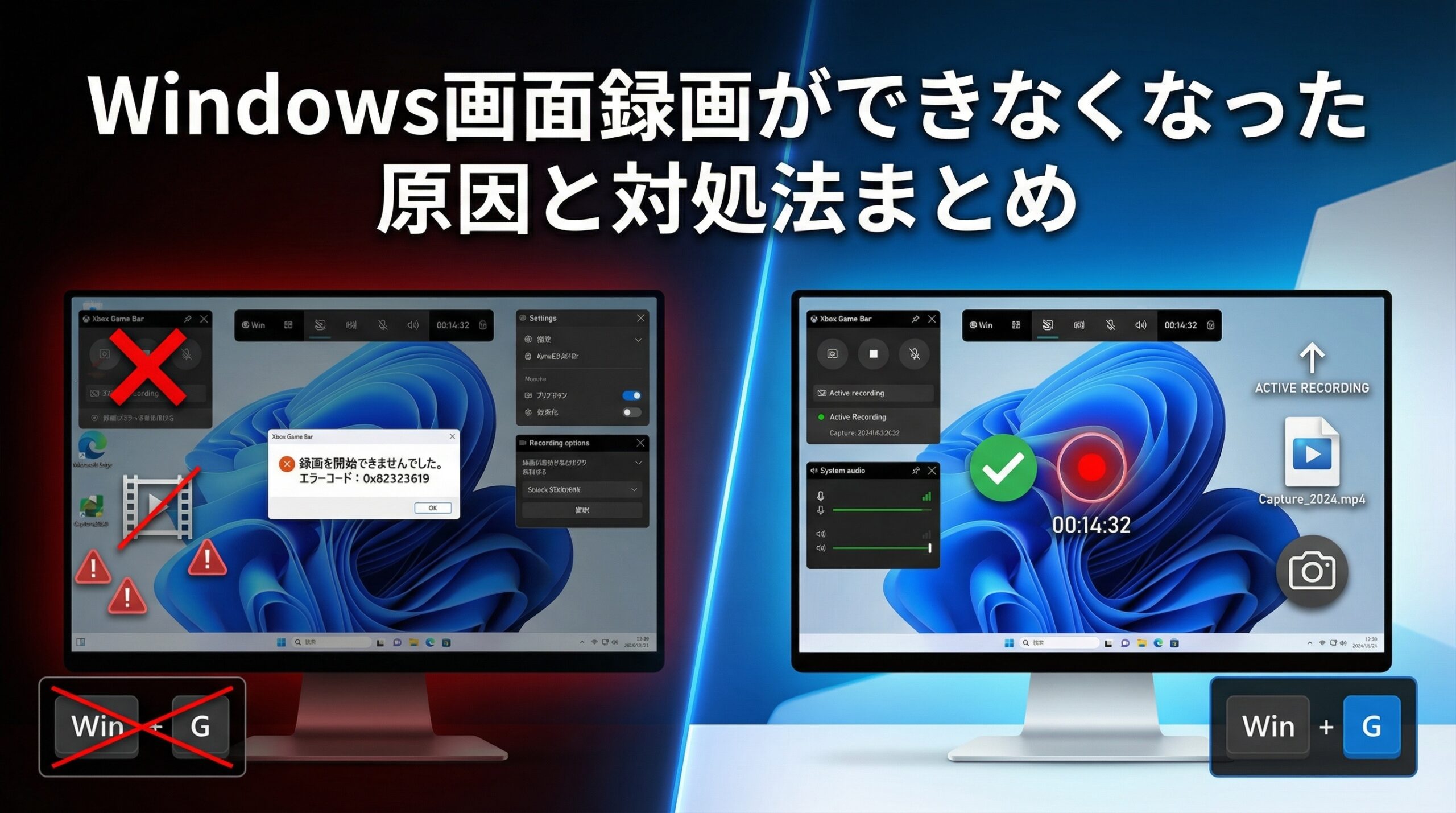
昨日まで普通に使えていたWindowsの画面録画が、急にできなくなった。そんな経験はありませんか。
Xbox Game Barを起動してみてもゲーム機能を使用できませんと表示されたり、録画ボタンがないように見えたり、現在録画できませんというエラーが出てしまったり。Windows10やWindows11のアップデート後にいきなり録画できなくなったという声は、実はとても多いんですよね。
エクスプローラーやデスクトップ画面を録画しようとしてうまくいかないケースや、Snipping Toolの録画機能が反応しないケース、ショートカットキーのWin+Alt+Rを押しても何も起こらないケースなど、症状もさまざまです。
グラフィックドライバーの問題やストレージ容量の不足が原因になっていることもありますし、場合によっては画面録画アプリなどの代替手段を検討したほうが早いこともあります。
この記事では、Windowsの画面録画ができなくなった原因を一つひとつ整理しながら、それぞれの具体的な対処法をわかりやすくお伝えしていきます。
ポイント
- Xbox Game Barで画面録画ができなくなる主な原因と設定の確認方法
- エラーメッセージ別の具体的なトラブルシューティング手順
- グラフィックドライバーやストレージなど見落としがちなチェックポイント
- 標準機能で解決しない場合の代替録画手段の選び方
Windows画面録画ができなくなった原因と確認すべき設定
Windowsの画面録画が突然使えなくなったとき、多くの場合は設定の変更やシステム環境の問題が関係しています。
ここでは、録画トラブルを引き起こす代表的な原因と、まず最初にチェックしておきたい設定項目について順番に解説していきます。
Xbox Game Barが無効になっていないか確認する
Windowsの画面録画機能は、基本的にXbox Game Barというアプリが担っています。
これが無効になっていると、録画ボタンが表示されなかったり、ショートカットキーを押しても何も反応しなかったりします。
まず確認したいのが、Windowsの設定画面です。
Windows10の場合は「設定」→「ゲーム」→「Xbox Game Bar」と進み、「Xbox Game Barを有効にする」のトグルがオンになっているかチェックしてください。
Windows11では「設定」→「ゲーム」→「Game Bar」の順にアクセスします。
ここがオフになっていると、Win+Gキーを押してもゲームバーが起動しません。
Windowsのアップデートが入ったタイミングで、この設定が勝手にオフに戻ってしまうケースが報告されていて、アプデ後に急に録画できなくなった場合は真っ先に疑うべきポイントです。
設定がオンになっているのにゲームバーが起動しない場合は、Microsoft Storeからアプリの更新を試してみてください。
Xbox Game Bar自体が古いバージョンのままだと、不具合が残っている可能性があります。
ゲーム機能を使用できませんと表示される原因
Win+Gを押した際に「Windowsデスクトップまたはエクスプローラーではゲーム機能を使用できません」というメッセージが表示されることがあります。
これはXbox Game Barの仕様による制限で、デスクトップ画面そのものやエクスプローラーのウィンドウは録画対象として認識されないために発生します。
この制限を回避するには、録画したいアプリやブラウザのウィンドウをアクティブ(最前面)にした状態でWin+Gを押す必要があります。
つまり、デスクトップを直接録画するのではなく、何らかのアプリウィンドウを選択してから録画を開始するのがポイントです。
Xbox Game Barは、デスクトップ全体やエクスプローラーの録画には対応していません。
デスクトップ操作をまるごと録画したい場合は、Snipping Toolの録画機能や、サードパーティ製の録画ソフトを利用する必要があります。
また、一部のアプリやゲームでは、著作権保護やセキュリティの関係でGame Barによる録画が明示的にブロックされています。
Netflix、Amazon Prime Videoなどの動画配信サービスはこれに該当し、録画すると画面が真っ黒になるのは仕様です。
エクスプローラーやデスクトップで録画ボタンがない場合
ゲームバーを開いたものの、キャプチャウィジェット上の録画ボタンがグレーアウトしている、あるいはそもそもキャプチャウィジェット自体が表示されないというケースもあります。
録画ボタンがグレーアウトしている場合、前述のとおりデスクトップやエクスプローラーがアクティブになっている可能性が高いです。
録画したいアプリのウィンドウをクリックしてから、もう一度ゲームバーを開いてみてください。
キャプチャウィジェットそのものが見当たらない場合は、ゲームバーのメニューバーにある「キャプチャ」アイコン(カメラのマーク)をクリックして表示させましょう。
それでも出ない場合は、Xbox Game Barのリセットが有効です。
「設定」→「アプリ」→「インストールされているアプリ」からXbox Game Barを見つけて、「詳細オプション」の中にある「修復」または「リセット」を試してみてください。
リセットを行うとGame Barの設定が初期化されますが、録画済みのデータが消えるわけではないので安心です。
グラフィックドライバーの不具合を更新で解消する
意外と見落とされがちなのが、グラフィックドライバーの問題です。
Xbox Game Barの画面録画は、GPUのハードウェアエンコード機能を利用しているため、グラフィックドライバーが古い、あるいは破損していると録画が正常に動作しません。
ドライバーの更新手順はシンプルです。
デバイスマネージャーを開き、「ディスプレイアダプター」を展開して、使用しているGPU(NVIDIA、AMD、Intelなど)を右クリックし「ドライバーの更新」を選択します。
ただし、Windows Updateによる自動更新では最新版が配信されないことも多いので、各GPUメーカーの公式サイトから最新ドライバーをダウンロードしてインストールするのが確実です。
NVIDIAの場合はGeForce Experience、AMDの場合はAMD Software: Adrenalin Editionから、それぞれ簡単にドライバーの更新ができます。
Intel内蔵グラフィックスの場合は、Intel公式のドライバーサポートページを利用してください。
また、ドライバーを更新した直後に録画が不安定になるケースもゼロではありません。
その場合は、デバイスマネージャーから「ドライバーを元に戻す」を選択して、以前のバージョンに戻してみるのも一つの手です。
ストレージ容量不足やハードウェア要件を見直す
録画を開始しようとすると「現在録画できません。しばらくしてからもう一度お試しください」と表示される場合、ストレージの空き容量が不足している可能性があります。
画面録画の動画ファイルは意外と容量を消費するので、Cドライブ(システムドライブ)の空きが極端に少ないと録画が開始できなかったり、途中で強制的に停止したりします。
録画データの保存先は、デフォルトでは「C:\Users\ユーザー名\Videos\Captures」に設定されています。
Cドライブの残り容量が数GB以下になっている場合は、不要なファイルの削除や、録画保存先を別ドライブに変更することを検討してください。
もう一つ確認しておきたいのがハードウェア要件です。
Xbox Game Barの録画機能を利用するには、GPUがIntel Quick Sync H.264、NVIDIA NVENC、AMD VCEなどのハードウェアエンコードに対応している必要があります。
かなり古いPCや、ローエンドの内蔵GPUしか搭載していない端末では、そもそもこの要件を満たしていない場合があります。
ハードウェア要件を満たしているか確認するには、「dxdiag」コマンドでDirectX診断ツールを起動し、「ディスプレイ」タブでGPUの情報をチェックするのがわかりやすいです。
Windows10とWindows11で異なる録画の仕様
Windows10からWindows11にアップグレードした後に画面録画ができなくなったという報告も少なくありません。
これは、Windows10とWindows11で画面録画まわりの仕様が一部変更されていることが関係しています。
Windows10では、画面録画は主にXbox Game Bar一択でした。
一方、Windows11ではGame Barに加えてSnipping Toolにも録画機能が搭載されています。
ところが、Windows11の特定のバージョンでは、Game Barの録画機能がSnipping Toolに統合される過渡期があり、従来の操作では録画が始まらないといった混乱が生じています。
Windows11をお使いの場合は、まずOSを最新バージョンにアップデートしてみてください。
「設定」→「Windows Update」から更新プログラムの確認が可能です。
アップデート後にGame BarやSnipping Toolの挙動が改善されることは珍しくありません。
また、Windows10のサポート期限も視野に入れると、今後はWindows11での録画環境に慣れておくことが重要です。
正確なサポートスケジュールについては、Microsoftの公式情報を確認することをおすすめします。
Windows画面録画ができなくなった時の対処法と代替手段
原因がわかったら、次は具体的な対処法です。
ここからは、エラーメッセージ別の解決手順や、標準機能で解決しないときに使える代替の録画方法について詳しく紹介していきます。
現在録画できませんエラーの具体的な直し方
「現在録画できません。しばらくしてからもう一度お試しください」というエラーは、Game Bar関連のトラブルの中でもとくに多い症状です。
このエラーには複数の原因が考えられるので、以下の手順を順番に試してみてください。
手順1:PCを再起動する
まずは基本中の基本ですが、PCの再起動を試してください。
一時的なシステムの不具合やメモリリークが原因であれば、再起動だけで解消するケースがかなり多いです。
手順2:Game Barをリセットする
「設定」→「アプリ」→「インストールされているアプリ」→「Xbox Game Bar」→「詳細オプション」と進み、まず「修復」をクリックします。
それでも改善しない場合は「リセット」を実行してください。
手順3:GameDVRのレジストリを確認する
それでも解消しない場合、レジストリエディターでGameDVRの設定値を確認する方法があります。
レジストリの編集はPCの動作に深刻な影響を与える可能性があるため、必ずバックアップを取ってから行ってください。
具体的には「HKEY_CURRENT_USER\Software\Microsoft\Windows\CurrentVersion\GameDVR」を開き、「AppCaptureEnabled」の値が「1」になっていることを確認します。
レジストリの操作に不安がある場合は、無理に行わず、Microsoftのサポート窓口や専門家に相談することを強くおすすめします。
ショートカットキーWin+Alt+Rが効かない時の設定
Win+Alt+Rは、ゲームバーを表示せずにダイレクトに録画を開始・停止できる便利なショートカットキーです。
これが反応しなくなったときは、いくつかの原因が考えられます。
最も多いのが、Game Bar自体が無効化されているパターンです。
先ほど説明した「設定」→「ゲーム」→「Xbox Game Bar」で機能がオンになっているか確認してください。
次に疑うべきは、ショートカットキーの競合です。
他のアプリケーション(例えばDiscordやOBS Studioなど)が同じキーの組み合わせをホットキーとして登録していると、入力がそちらに奪われてしまうことがあります。
心当たりがある場合は、該当アプリのホットキー設定を見直してみてください。
Windows11の場合は、「設定」→「システム」→「システムコンポーネント」→「ゲームバー」→「詳細オプション」から修復を試す方法もあります。(出典:Xbox Support「Windows での Game Bar のトラブルシューティング」)
また、キーボード自体の問題も見落とせません。
Windowsキーが無効化されるゲーミングモードを搭載したキーボードの場合、そのモードがオンになっているとショートカットが動作しません。
キーボード側の設定も一度チェックしてみてください。
Snipping Toolで画面録画できない時の対処法
Windows11で標準搭載されているSnipping Toolには、スクリーンショットだけでなく画面録画の機能も備わっています。
ただし、この録画機能がうまく動作しないケースもあるようです。
まず前提として、Snipping Toolの録画機能はWindows11のバージョン22H2以降で利用可能です。
それ以前のバージョンを使っている場合は、Windows Updateで最新バージョンにアップデートしてください。
バージョンは問題ないのに録画が始まらない場合、Snipping Toolアプリ自体の不具合が考えられます。
Snipping Toolの修復手順:「設定」→「アプリ」→「インストールされているアプリ」→「Snipping Tool」→「詳細オプション」から「修復」を実行してください。
改善しなければ「リセット」も試してみてください。
それでも解決しない場合は、Microsoft StoreからSnipping Toolを一度アンインストールし、再インストールする方法が効果的です。
ストアの検索窓で「Snipping Tool」と入力すれば見つかります。
なお、Snipping Toolの録画はデスクトップ全体や任意の範囲を録画できるため、Xbox Game Barでは対応できなかったデスクトップ操作の録画にも使える点は覚えておくと便利です。
標準機能の代わりに使える画面録画アプリ
Xbox Game BarやSnipping Toolでどうしても解決できない場合、サードパーティ製の画面録画アプリを使うのが現実的な選択肢になります。
ここでは、広く使われている代表的なツールをいくつか紹介します。
OBS Studio
無料かつオープンソースの録画・配信ソフトで、非常に高機能です。
デスクトップ全体の録画、特定ウィンドウの録画、複数音声ソースの同時録音など、Windowsの標準機能では実現できない柔軟な録画設定が可能です。
ただし設定項目が多いため、最初はやや取っつきにくいかもしれません。
ShareX
こちらも無料のオープンソースツールです。
スクリーンショットと画面録画の両方に対応していて、録画後に自動でGIFアニメーションに変換する機能なども備えています。
軽量で動作が安定しているので、シンプルに使いたい方にはこちらのほうが向いているかもしれません。
有料の録画ソフト
BandicamやMovavi Screen Recorderなど、有料ソフトも選択肢に入ります。
操作がわかりやすく、サポート体制も整っているので、PCの操作にあまり自信がない方や、業務利用で安定性を重視する方には安心感があります。
サードパーティ製のソフトを導入する際は、必ず公式サイトからダウンロードしてください。
非公式のダウンロードサイトからは、不要なソフトが一緒にインストールされるリスクがあります。
どのツールを選ぶかは、録画の目的や頻度によって変わってきます。
ゲーム実況ならOBS Studio、ちょっとした操作記録ならShareX、業務マニュアルの作成なら有料ソフトというように、用途に合わせて選んでみてください。
Windows画面録画ができなくなった時のまとめと予防策
Windowsの画面録画ができなくなった場合、原因は大きく分けて「設定の問題」「ドライバーやシステムの問題」「仕様上の制限」の3つに分類できます。
まずはXbox Game Barが有効になっているかを確認し、次にグラフィックドライバーの更新やストレージ容量のチェックを行うのが基本的な流れです。
エラーメッセージが表示される場合は、そのメッセージの内容に応じた対処を行うことで、多くのケースは解決できます。
Game Barの修復・リセット、レジストリの確認、Snipping Toolの再インストールなど、段階的に試していくのがポイントです。
再発を防ぐためには、Windows Updateやグラフィックドライバーの更新をこまめに実施すること、そしてストレージの空き容量に余裕を持たせておくことが大切です。
どうしても標準機能では解決しない場合は、OBS StudioやShareXなどの代替アプリを活用する方法もあります。
状況に応じて柔軟に対応していけば、Windowsの画面録画ができなくなったトラブルは必ず乗り越えられるはずです。
最終的な判断や、ご自身の環境に合った最適な方法については、Microsoftの公式サポート情報を確認してみてくださいね。