こんにちは、kuniです。
Windowsで操作手順やゲーム画面を残そうとして、録画ボタンが押せなかったり、途中で止まったりすると困りますよね。私も説明用の動画を撮るときは、いきなり本番を始めず、まず10秒だけ録画して映像と音を確かめています。画面録画は動いているように見えても、保存先を開いたら音がない、目的の画面が映っていないということがあるからです。
Windowsの画面録画ができないときは、Xbox Game Barの設定、録画する画面、権限、空き容量を順番に見れば原因を絞れます。時間制限も方法ごとに違うため、別の録画ソフトが必要かまで確認していきましょう。
- Xbox Game Barで録画できない主な原因
- 録画ボタンが押せないときの確認手順
- Windows画面録画の時間制限と変更方法
- 長時間録画に合う方法の選び方
Windowsで画面録画できない原因
録画できない症状は同じでも、原因は一つではありません。最初から設定を何か所も変えると、どれが効いたのか分からなくなります。まずGame Barが開くかを確認し、その次に録画対象、ショートカット、音声、保存環境という順で見ていくのが近道です。
Game Barの設定を確認
最初にWindowsキーとGキーを同時に押してください。Xbox Game Barが表示されるなら、機能そのものは起動しています。何も起きない場合は、設定を開いて「ゲーム」から「Xbox Game Bar」へ進み、Game Barを開ける状態か確認しましょう。Windowsの版や更新状況によって項目名や表示位置が少し異なることがあります。
Game BarはWindows 11とWindows 10で利用できますが、会社や学校から貸与されたPCでは、管理者の方針で無効にされている場合があります。この場合、個人の判断で設定を回避するのはおすすめしません。管理部門へ録画の目的を伝え、許可された方法を確認してください。
表示はされるのに動作がおかしいなら、Microsoft StoreでXbox Game Barを更新し、Windows Updateも適用します。それでも直らない場合は、アプリの詳細オプションで「修復」を試しましょう。設定が初期化される可能性がある「リセット」は、その次の手段です。
最初の判定は、WindowsキーとGキーでGame Barが開くかどうかです。開けば録画対象の問題、開かなければ機能やアプリ側の問題を先に疑えます。
デスクトップは録画対象外
Xbox Game Barは、基本的に選択中のゲームやアプリを録画する機能です。デスクトップ全体やエクスプローラーを表示した状態では、「ゲーム機能はWindowsデスクトップまたはエクスプローラーでは使用できません」といった表示が出たり、録画ボタンが灰色になったりします。これは不具合ではなく、録画対象の制約です。
録画したいブラウザや表計算ソフトを先に開き、そのウィンドウをクリックしてからWindowsキーとAltキーとRキーを押します。一つのアプリ内の操作なら十分なことが多いですよ。複数アプリへ切り替える手順には、Game Barが向きません。
動画配信サービスの保護された映像やWindowsの確認画面は、黒く映るか記録されないことがあります。録画できても利用規約や著作権まで自由になるわけではないため、公開前に権利者の条件も確かめましょう。
パスワード、通知、メールアドレス、顧客情報が画面に出ると、そのまま動画へ残ります。本番前に通知を切り、不要なタブを閉じ、テスト動画を再生して個人情報が映っていないか確認してください。
ショートカットが効かない理由
録画開始と停止の標準ショートカットはWindowsキー+Altキー+Rキーです。Windowsキー+GキーはGame Barを開く操作なので、押すキーの役割が違います。Microsoft公式でも、録画するゲームやアプリへ移動してから開始する手順が案内されています(出典:Microsoftサポート「Xbox Game Barで画面を記録する」)。
反応しないときは、キーボードのWindowsキーロックを確認します。ほかのアプリとキーが競合することもあるため、Game Barの「キャプチャ」から録画ボタンを直接押してみましょう。押せれば、キー入力側の問題だと切り分けられます。
「録画するものがありません」と出る場合は、デスクトップではなく録画対応のアプリを手前に表示して、もう一度実行してください。反応がないからと何度も押すと、開始直後に停止させて数秒の動画だけが残る場合もあります。画面右上などに録画時間の小さな表示が出たことを確かめてから操作を始めると安心です。
音声やマイクが入らない原因
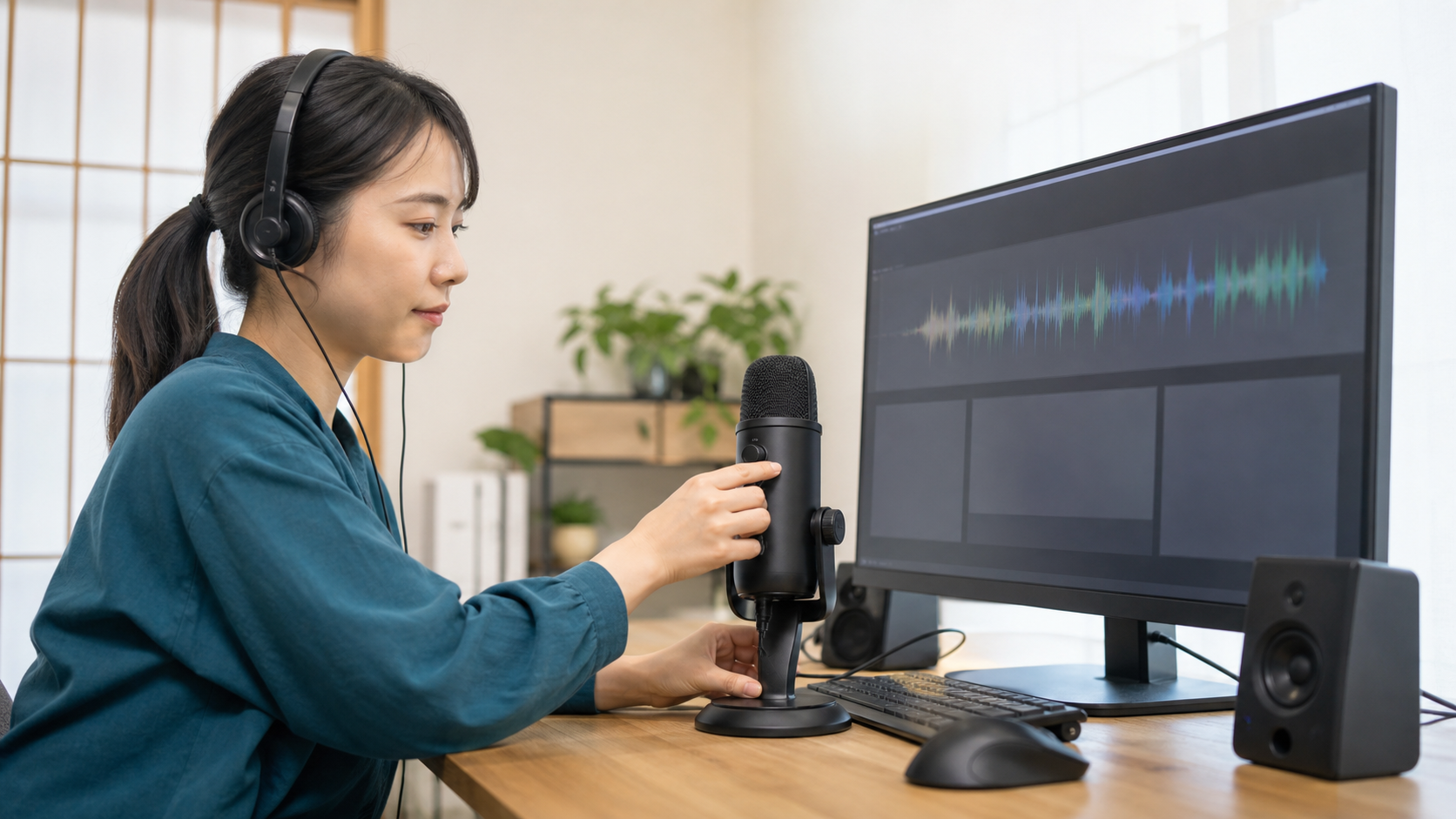
映像は撮れたのに音がない場合、PC内部の音とマイク音を分けて考えます。Game Barを開き、設定の「キャプチャ中」で録音対象を確認してください。アプリだけを選んでいると、通知音や別アプリの音は入らないことがあります。PCで鳴る音を含めたい場面では「すべて」を選び、短い動画で聞こえ方を試しましょう。
自分の声は別設定です。録画中にWindowsキー+Altキー+Mキーを押すと、マイクのオンとオフを切り替えられます。さらに「設定」→「プライバシーとセキュリティ」→「マイク」で、マイクへのアクセスとアプリのアクセスが許可されているか確認します。ヘッドセットを挿し直したあとなどは、入力先が内蔵マイクへ戻っていることも珍しくありません。
音が小さい、雑音が大きい場合は、Windowsの「サウンド」で入力デバイスを選び直します。Web会議アプリを一度終了し、映像、PC音、声の3点を10秒の試し撮りで確認するのが確実です。
◆kuniのワンポイントアドバイス
録画時間の表示だけでは、音まで正常とは判断できません。テスト動画は必ず再生し、イヤホンでも聞いてみてください。ここを省かないだけで撮り直しがかなり減りますよ。
権限と空き容量を見直す
録画は始まるのにすぐ止まる、保存されたはずの動画が見つからない場合は、保存環境を確認します。Game Barの動画は通常、ユーザーフォルダー内の「ビデオ」→「キャプチャ」にMP4形式で保存されます。ただし、保存先を変更したPCや、ビデオフォルダーをOneDriveへ移したPCでは場所が異なるかもしれません。Game Barのギャラリーからファイルの場所を開く方法もあります。
空き容量が少ないと、長い録画ほど失敗しやすくなります。動画の容量は解像度、画質、フレーム数、動きの多さで変わるため、「1時間なら必ず何GB」とは言えません。本番の長さと同じ設定で1分間録画し、その容量から必要量を見積もると現実に近い目安になります。そのうえで、予想量より余裕を持たせてください。
保存先へ書き込めない、セキュリティ対策ソフトが止める可能性もあります。まず標準保存先で試しましょう。開始できない状態が続くなら、PCメーカーまたはGPUメーカーの正規手順でグラフィックドライバーも更新します。
Windows画面録画の時間制限と対処
原因を直して録画できるようになっても、標準機能には録画範囲や長さの向き不向きがあります。ここからはGame Barの時間制限、途中停止を避ける設定、切り取りツールや録画ソフトへの切り替え基準を見ていきます。
Game Barの最大録画時間
Xbox Game Barの連続録画には最大録画時間が設定されています。一般的なWindows 11の「設定」→「ゲーム」→「キャプチャ」では、最大録画時間を30分、1時間、2時間、4時間から選べます。つまり、設定上の上限は最長4時間が目安です。ただし、Windowsの版や組織の管理設定によって選択肢が異なる可能性があります。
上限を4時間にしても、空き容量不足、アプリの終了、スリープ、再起動などで途中停止します。数値はあくまで一般的な目安です。長い講義を撮るなら数分の試し撮りに加え、同じPCで30分程度の負荷も確かめたいところです。
また、「過去を記録」はバックグラウンドで直前の場面を保存する機能で、手動で開始する長時間録画とは別物です。最大録画時間を延ばしても、過去の数時間が自動で全部残るわけではありません。用途を混同しないようにしましょう。
大切な会議、授業、配信を一発勝負でGame Barに任せるのは避けたいところです。録画の許可を得たうえで予備の記録方法も用意し、途中で録画表示が消えていないか確認してください。
途中で止まる設定を防ぐ
録画が毎回ほぼ同じ時間で終わるなら、まず最大録画時間を見ます。終わる時刻がばらばらなら、電源設定や空き容量、録画対象アプリの終了を疑うほうが自然です。ノートPCでは、ふたを閉じたときの動作や一定時間後のスリープが録画を止めることがあります。「設定」→「システム」→「電源とバッテリー」で、本番中にスリープへ入らない条件を確認してください。
高画質や毎秒60フレームの録画は滑らかですが、保存容量とPCへの負担が増えます。操作説明や資料中心の動画なら、標準画質や毎秒30フレームでも読みやすいことが多いでしょう。逆に、動きの速いゲームでは高いフレーム数が役立ちます。目的に合わせて設定を選ぶことが大切です。
長時間録画の前には、不要なアプリを閉じ、電源へ接続し、通知を停止します。開始後に短く停止して保存を確認してから本番へ進めば、設定ミスを減らせます。
切り取りツールで範囲録画
Windows 11では、切り取りツールにも画面録画があります。アプリを開いて「記録」を選び、撮りたい範囲を囲んで開始する方法です。Game Barが苦手なデスクトップ操作や複数ウィンドウを含む説明では、こちらのほうが直感的な場合があります。Windowsキー+Shiftキー+Rキーで録画範囲の選択を始められる環境もあります。
Microsoftは、従来のステップ記録ツールを非推奨とし、切り取りツール、Xbox Game Bar、Clipchampを代わりの手段として案内しています(出典:Microsoftサポート「ステップ レコーダーの非推奨」)。切り取りツールが見つからない場合は、Microsoft Storeで更新を確認してください。
切り取りツールの録画機能や音声の扱いは、更新状況で変わります。指定範囲へ通知や別ウィンドウが重なると映り込むため、画面上の情報は自分で管理してください。
長時間は録画ソフトを検討
4時間を超える録画、複数画面の切り替え、画面とWebカメラの合成、音声ごとの調整が必要なら、専用の録画ソフトを検討します。無料で広く使われるOBS Studioのようなソフトは設定の自由度が高い一方、最初に保存形式、録画品質、音声入力、保存先を自分で決めなければなりません。導入しただけで失敗しなくなるわけではないんですね。
長時間では、録画ファイルを1時間ごとなどに分けると、停止時に失う範囲を小さくできます。容量、発熱、電源、通知、音ずれを、本番と同じアプリで事前に試しましょう。
標準機能で一つのアプリを短時間撮るだけなら、まずGame Barで十分です。デスクトップの一部分なら切り取りツール。長時間や複雑な構成なら専用ソフト。この順で考えると、必要以上に難しい道具を入れずに済みます。
◆kuniのワンポイントアドバイス
録画ソフトを変える前に、何を何分撮りたいかを書き出してみてください。一つのアプリを30分撮るのと、デスクトップ全体を5時間撮るのでは、選ぶ道具がまったく違います。
Windows画面録画のよくある質問
最後に、Windowsの画面録画で迷いやすい点を短くまとめます。症状に近い質問から確認してください。
Q1. WindowsキーとGキーを押しても反応しないのはなぜですか?
A. Xbox Game Barが無効、アプリが古い、Windowsキーがキーボード側でロックされているなどの可能性があります。設定でGame Barを確認し、Microsoft Storeで更新したあと、WindowsキーとGキーでもう一度試してください。管理されたPCでは組織の制限も考えられます。
Q2. 録画ボタンが灰色で押せないときはどうしますか?
A. デスクトップやエクスプローラーが選ばれている可能性があります。録画したいゲームまたはアプリを手前に表示してから、WindowsキーとAltキーとRキーを押してください。デスクトップ全体を撮るなら、切り取りツールや専用の録画ソフトが向いています。
Q3. Xbox Game Barは何時間まで録画できますか?
A. 一般的なWindows 11では、最大録画時間を30分、1時間、2時間、4時間から選べ、設定上は最長4時間が目安です。ただし、空き容量、スリープ、アプリの終了などで早く止まる場合があります。表示される選択肢はWindowsの版や管理設定でも異なります。
Q4. 録画した動画はどこに保存されますか?
A. Xbox Game Barの録画は通常、「ビデオ」フォルダー内の「キャプチャ」にMP4形式で保存されます。フォルダーの移動やOneDriveの設定で場所が変わる場合は、Game Barのギャラリーからファイルの場所を開いて確認できます。
Q5. 録画中にアプリを切り替えても映りますか?
A. Game Barは基本的に録画を開始したゲームやアプリが対象なので、デスクトップ全体や別アプリへの切り替えを連続して見せる用途には向きません。複数アプリをまたぐ操作なら、範囲録画ができる切り取りツールか、デスクトップ全体を扱える録画ソフトを選びましょう。
Windows画面録画の解決手順
Windowsの画面録画ができないときは、Game Barが有効か、録画対象がアプリか、ショートカットが反応するか、音声と権限に問題がないか、空き容量が足りるかの順に確認します。一度に全部変えず、10秒ずつ試すのがポイントです。
Game Barの最大録画時間は一般的な設定で最長4時間が目安ですが、実際の連続録画はPCの状態にも左右されます。デスクトップを含む操作は切り取りツール、4時間超や複数画面は専用ソフトというように、目的に合わせて替えてください。標準機能の制約を知ったうえで必要な道具だけ選ぶのが、いちばん合理的かなと思います。
Windowsの機能や表示は更新で変わることがあります。正確な情報は公式サイトをご確認ください。業務PCの制限、録画データの取り扱い、著作権や個人情報に関わる最終的な判断は、社内管理者や必要に応じて専門家にご相談ください。
