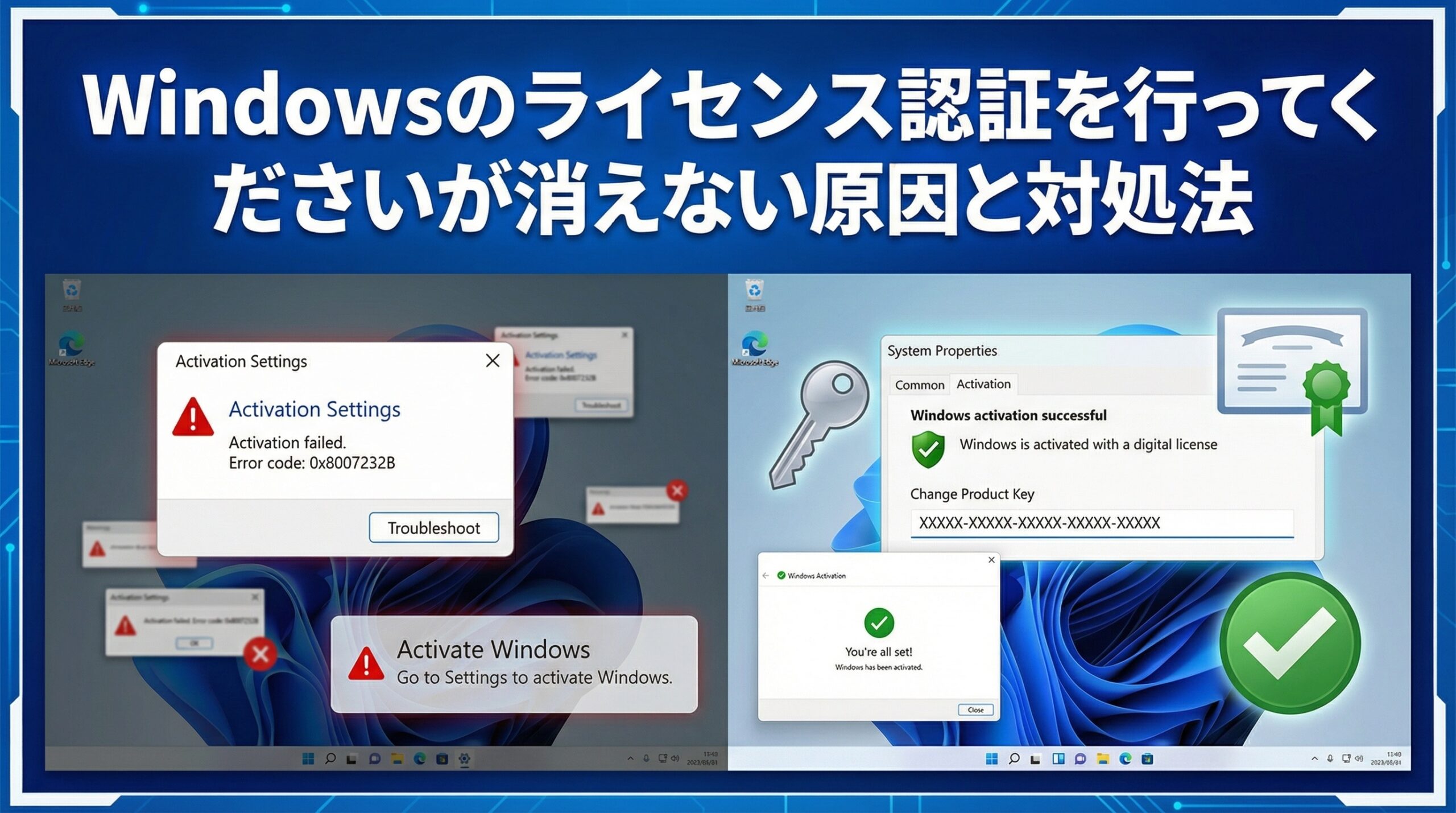
パソコンを使っていたら、画面の右下に突然Windowsのライセンス認証を行ってくださいという透かしが表示されて消えない、という状況になっていませんか。
昨日まで普通に使えていたのになぜ急に出たのか、Windows Updateやアップデートの後に表示されるようになったという方もかなり多いかなと思います。
プロダクトキーを入力しても消えない、そもそもプロダクトキーがどこにあるのかわからない、トラブルシューティングを試しても解決しないなど、状況は人によってさまざまです。
Windows10でもWindows11でも同じ現象が起こりますし、放置しているとデスクトップの壁紙が変更できなくなるなどの制限もかかってきます。
この記事では、ライセンス認証の表示が消えない原因の特定から、コマンドプロンプトを使った再認証、Microsoftアカウントによるデジタルライセンスの紐づけ直し、電話認証の手順まで、具体的な対処法をひとつずつ解説していきます。
ポイント
- 右下の透かしが突然表示される原因とWindows Updateとの関係
- エラーコードの確認方法とプロダクトキーが認識されない理由
- コマンドプロンプトやトラブルシューティングツールでの解決手順
- Microsoftアカウントや電話認証を使った再認証の方法
Windowsのライセンス認証を行ってくださいが消えない原因
まずは、なぜライセンス認証の表示が消えないのか、原因を正確に把握することが大切です。
原因がわからないまま対処法を試しても、的外れな操作で時間を無駄にしてしまうことがあります。
ここでは、表示が出る仕組みから、よくある原因パターンまでを順番に整理していきますね。
右下の透かしが突然表示されるのはなぜか
画面の右下に薄く表示される「Windowsのライセンス認証を行ってください」という文字は、Windowsがライセンス認証されていない状態であることを示す透かし(ウォーターマーク)です。
この透かしは常に最前面に表示されるため、どのアプリケーションを開いていても目に入ってきます。
突然表示される主な理由としては、Microsoftのライセンス認証サーバーとの通信に一時的な問題が発生しているケースがあります。
サーバー側の障害で認証情報がうまく確認できなくなると、正規にライセンス認証済みのパソコンでも透かしが出てしまうことがあるんですね。
また、ハードウェアの変更(特にマザーボードの交換)を行った場合も、Windowsが「別のパソコンにインストールされた」と判断して認証が外れることがあります。
このほか、セキュリティソフトやファイアウォールの設定が認証サーバーとの通信をブロックしてしまっているケースもあります。
Windows Updateやアップデート後に発生する場合
特に多いのが、Windows Updateを実行した直後にライセンス認証が外れてしまうというパターンです。
Windows10でもWindows11でも報告されている現象で、大型アップデート(例:24H2など)の適用後に発生することが目立ちます。
アップデートの過程でシステムファイルが更新されるとき、ライセンス情報の読み取りに一時的な不具合が起きることがあるようです。
この場合は、アップデート完了後に少し時間をおいて再起動するだけで自動的に再認証されることもあります。
ただし、24時間以上経っても改善しない場合は、後述する対処法を試す必要がありますね。
Windows Updateの直後に表示された場合、まずはパソコンを再起動して24時間ほど待ってみるのがおすすめです。
Microsoftの認証サーバーが混雑していると、再認証に時間がかかることがあります。
エラーコードからライセンス認証の状態を確認する方法
ライセンス認証の状態を正確に把握するには、設定画面でエラーコードを確認するのが最も確実です。
Windows10の場合は「設定」→「更新とセキュリティ」→「ライセンス認証」、Windows11の場合は「設定」→「システム」→「ライセンス認証」から確認できます。
ここに表示されるエラーコードによって、対処法が変わってきます。
よく表示されるエラーコード
| エラーコード | 意味 |
|---|---|
| 0xC004F213 | デバイスにプロダクトキーが見つからない |
| 0xC004F211 | ハードウェア変更によりライセンスが無効化 |
| 0xC004C003 | プロダクトキーが無効またはブロック済み |
| 0xC004F074 | 認証サーバーに接続できない |
特に0xC004F213は、デジタルライセンスで認証されていたパソコンで頻繁に見かけるコードです。
プロダクトキーがハードウェアに紐づいている場合、何らかの原因でその紐づけが切れてしまった状態を示しています。
プロダクトキーが認識されないときの原因
プロダクトキーを入力しても認証が通らない場合、いくつかの原因が考えられます。
まず確認したいのが、入力しているプロダクトキーが現在のWindowsエディションに対応しているかという点です。
例えば、Windows 10 Homeのプロダクトキーでは Windows 10 Proのライセンス認証はできません。
また、OEM版のプロダクトキー(パソコン購入時に付属していたもの)は、基本的にそのパソコン専用です。
他のパソコンに使い回すことはできないため、パソコンを買い替えた場合は新しいライセンスが必要になります。
さらに、正規品でないプロダクトキーを使用している場合は、Microsoftのサーバー側でブロックされている可能性もあります。
格安で販売されているプロダクトキーの中にはライセンス違反のものも含まれているため、購入元が信頼できるかどうかの確認も大切ですね。
プロダクトキーの購入は、Microsoftの公式ストアまたは正規の販売店から行うのが最も安全です。
非正規のキーを使用した場合、後から無効化されるリスクがあります。
放置するとどうなるのかと制限される機能
ライセンス認証をせずに放置しても、Windowsのコア機能(ブラウザやファイル操作など)は引き続き使えます。
パソコンが突然使えなくなるということはありません。
ただし、以下のような制限がかかります。
まず、デスクトップの壁紙やテーマカラーなどのパーソナル設定が変更できなくなります。
ロック画面のカスタマイズもできません。
そして何より、右下の透かし表示がずっと残り続けるのでかなり煩わしいですね。
セキュリティ更新プログラムについては、ライセンス未認証の状態でも配信される場合がありますが、Microsoftは正式にサポートしていません。
長期間放置することはおすすめしないので、できるだけ早めに対処するのが良いかなと思います。
Windowsのライセンス認証を行ってくださいが消えないときの対処法
原因が把握できたら、いよいよ具体的な対処に移りましょう。
簡単なものから順番に紹介していくので、上から順に試してみてください。
ひとつの方法でダメでも次の方法で解決できることは多いです。
トラブルシューティングツールで解決する手順
最初に試してほしいのが、Windowsに標準搭載されているライセンス認証のトラブルシューティングツールです。
手順はとてもシンプルです。
Windows10の場合は「設定」→「更新とセキュリティ」→「ライセンス認証」と進み、「トラブルシューティング」をクリックします。
Windows11の場合は「設定」→「システム」→「ライセンス認証」→「トラブルシューティング」です。
ツールが自動的にライセンス認証の状態を診断し、問題が見つかれば修復を試みてくれます。
特にWindows Updateの後に一時的に認証が外れたケースでは、このツールだけで解決することが多いです。
トラブルシューティングが完了したら、パソコンを再起動して透かしが消えているか確認してください。
(出典:Microsoft サポート『Windowsのライセンス認証エラーに関するヘルプ』)
コマンドプロンプトのslmgrで再認証する方法
トラブルシューティングツールで解決しなかった場合は、コマンドプロンプトからslmgrコマンドを使って手動で再認証を試してみましょう。
手順
まず、タスクバーの検索ボックスに「cmd」と入力し、「コマンドプロンプト」を右クリックして「管理者として実行」を選びます。
コマンドプロンプトが開いたら、以下のコマンドを入力してEnterキーを押してください。
slmgr /ato
このコマンドは、現在インストールされているプロダクトキーを使ってオンライン認証を試行するものです。
コマンドを実行すると「製品のライセンス認証に成功しました」というダイアログが表示されれば成功です。
パソコンを再起動して、右下の透かしが消えていることを確認してください。
もしプロダクトキーを再入力する必要がある場合は、先に以下のコマンドでキーを登録してから /ato を実行します。
slmgr /ipk XXXXX-XXXXX-XXXXX-XXXXX-XXXXX
XXXXXの部分にお手持ちのプロダクトキーを入力してください。
「製品キーを正常にインストールしました」と表示されたら、続けて slmgr /ato を実行して認証を完了させます。
Microsoftアカウントを使ったデジタルライセンスの再認証
最近のWindows10やWindows11では、プロダクトキーではなくデジタルライセンスで認証されているケースが多いです。
デジタルライセンスはMicrosoftアカウントに紐づけて管理されるため、アカウントを使った再認証が可能です。
デジタルライセンスの再認証手順
「設定」→「ライセンス認証」画面を開き、「トラブルシューティング」をクリックします。
「このデバイス上のハードウェアを最近変更しました」というリンクが表示される場合はクリックしてください。
Microsoftアカウントでサインインすると、以前そのアカウントに紐づけたデバイスの一覧が表示されます。
該当のデバイスを選択して「アクティブ化」をクリックすると、デジタルライセンスが再度紐づけられて認証が完了します。
この方法は、特にハードウェア変更(マザーボード交換など)の後にライセンスが外れたケースで有効です。
デジタルライセンスをMicrosoftアカウントに紐づけておくと、将来パーツ交換やパソコンの変更があった場合でも再認証がスムーズになります。
まだ紐づけていない場合は、「設定」→「ライセンス認証」画面から「Microsoftアカウントを追加する」で設定できます。
プロダクトキーの再入力と電話認証の手順
オンラインでの認証がどうしてもうまくいかない場合は、電話によるライセンス認証(電話認証)という方法があります。
電話認証の手順
コマンドプロンプトを管理者として開き、以下のコマンドを入力します。
slui 4
このコマンドで電話認証用の画面が表示されます。
表示された画面で「日本」を選択すると、フリーダイヤルの電話番号が表示されます。
その番号に電話をかけると、自動音声ガイダンスが流れます。
画面に表示されているインストールIDを電話で入力すると、確認IDが発行されるので、それを画面に入力して認証を完了させます。
電話認証は手間がかかりますが、インターネット接続の問題やサーバー障害に左右されない確実な方法です。
何を試してもオンラインで認証できない場合の最終手段として覚えておくと安心ですね。
電話認証を行ってもエラーが解消しない場合は、プロダクトキー自体に問題がある可能性があります。
パソコンメーカーのサポート窓口やMicrosoftのサポートに問い合わせて、正確な状況を確認してもらうのが確実です。
Windows10や11でライセンス認証の表示が消えないときのまとめ
Windowsのライセンス認証を行ってくださいという表示が消えない場合、原因はWindows Updateによる一時的な不具合、ハードウェアの変更、プロダクトキーの問題など複数考えられます。
対処の順番としては、まず設定画面からエラーコードを確認し、トラブルシューティングツールを実行するのが最初のステップです。
それで解決しない場合は、コマンドプロンプトからslmgr /atoで再認証を試してみてください。
デジタルライセンスを使っている場合はMicrosoftアカウントによる再紐づけが有効ですし、オンラインでどうしても認証できない場合は電話認証という手段もあります。
ほとんどのケースでは、トラブルシューティングツールかslmgrコマンドのどちらかで解決するので、まずはこの2つから試してみるのがおすすめです。
なお、ライセンスに関わるトラブルは状況によって対応が異なります。
正確な情報はMicrosoftの公式サポートサイトを確認し、解決しない場合はMicrosoftのサポート窓口やパソコンメーカーに問い合わせてください。